



Geschatte leestijd: 5 minuten
Kernpunten:
- De Knowledge Assistant beantwoordt vragen uit de documenten van je organisatie en noemt bij elk antwoord de bron, tot op documentnaam en pagina.
- Je documenten blijven staan waar ze staan: je koppelt SharePoint, Drive of Nextcloud en de assistent houdt ze bij.
- Vragen zonder antwoord worden zichtbaar als kennislacunes, zodat je weet welk document er nog mist.
Inhoudsopgave
- Het probleem: kennis die stilstaat
- Wat is de Knowledge Assistant?
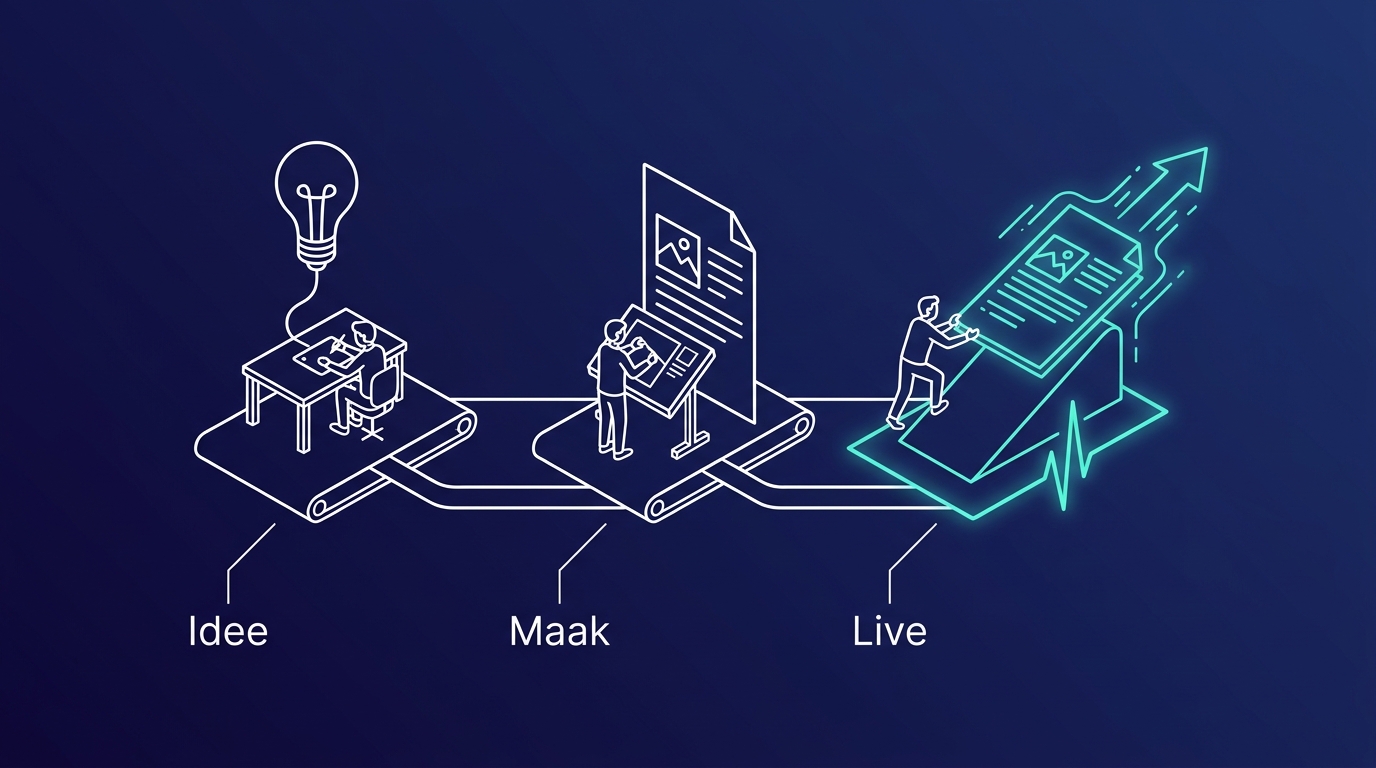
- Hoe het werkt: drie stappen
- Je ziet waar je kennis tekortschiet
- Het klinkt als jouw organisatie
- Drie situaties waarin het zich bewijst
- Veelgestelde vragen
Het probleem: kennis die stilstaat
In veel organisaties zit de kennis in de hoofden van een paar mensen. Nieuwe collega's zoeken zich suf, ervaren collega's worden de hele dag gestoord, en zodra die paar mensen op vakantie zijn staat alles stil. De documenten bestaan meestal wel, maar ze staan verspreid over SharePoint, mailboxen en netwerkschijven, en niemand weet precies waar.
Klantenservice heeft er een eigen variant van: klanten stellen steeds dezelfde vragen, en het antwoord staat ergens in een handleiding die niemand opent.
Wat is de Knowledge Assistant?
De Knowledge Assistant leest de documenten van je organisatie en beantwoordt daar vragen over, voor je team of voor je klanten. Bij elk antwoord staat de bron, tot op documentnaam en pagina, zodat iedereen kan nalezen waar het vandaan komt. Antwoord met bron dus, en geen gok.
Een standaard chatbot geeft standaard antwoorden. Deze assistent kent jouw documenten, jouw afspraken en jouw manier van praten, omdat hij op jouw bronnen draait.

Hoe het werkt: drie stappen
Wij zetten het op. Daarna beheer je het zelf, zonder er een ontwikkelaar bij te hoeven halen.
1. Bronnen koppelen
Je verbindt de systemen die je al gebruikt: SharePoint, OneDrive, Teams en Outlook aan de Microsoft-kant, of Google Drive en Nextcloud. Losse uploads, mappen en je eigen website kunnen ook. De assistent indexeert wat je aanwijst en houdt de bronnen daarna bij. Er is geen migratie en geen tweede archief dat je moet onderhouden.
2. Toon en toegang instellen
Je geeft de assistent een naam, je kleuren en een toon. Per ruimte bepaal je welke documenten meedoen en wie erbij mag. Zo kan de directie andere bronnen raadplegen dan de servicedesk, en ziet een klant alleen wat voor klanten bedoeld is.
3. Vragen stellen
Intern stelt je team vragen via de chat, extern beantwoordt de widget op je site de vragen van klanten. In het beheer zie je wat er gevraagd wordt en waar de assistent geen antwoord op had.
Je ziet waar je kennis tekortschiet
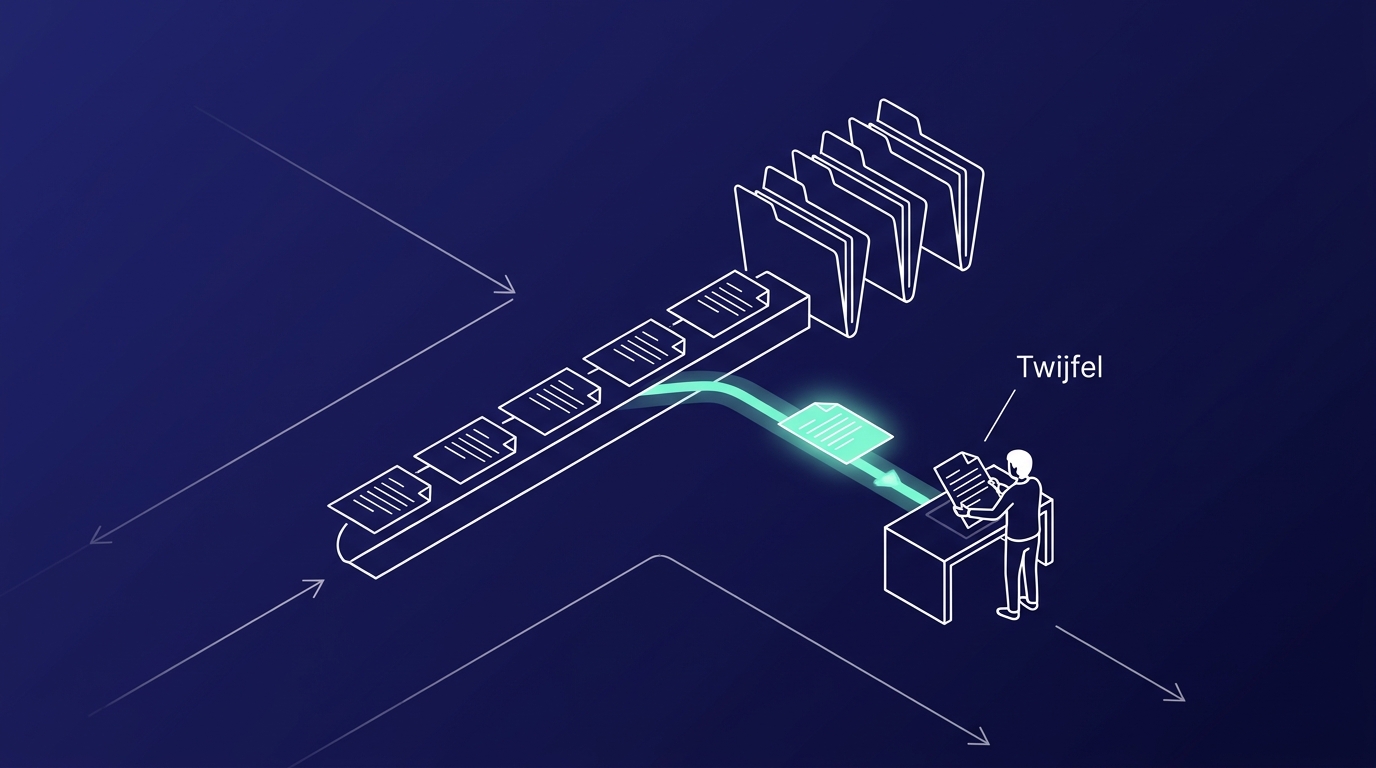
Elke vraag die geen antwoord krijgt is een gat in je kennis. Normaal verdwijnen die vragen in de wandelgangen; hier komen ze op een rij te staan als kennislacunes: onderwerpen waar geen document over bestaat. Daarnaast kan iedereen per antwoord feedback geven, bijvoorbeeld dat het niet klopt, informatie mist of verouderd is.
Zo wordt de assistent na de start steeds beter, en weet jij precies welk document je als volgende moet schrijven. Je ziet ook welke onderwerpen het meest gevraagd worden, en je past het gedrag van de assistent aan zonder nieuwe release.
Het klinkt als jouw organisatie
De assistent draagt jouw naam en jouw kleuren, en praat zoals jullie praten. De toon is instelbaar: formeel, informeel of vriendelijk. Je bepaalt het welkomstbericht en de voorgestelde vragen, en een live preview laat meteen zien wat een instelling doet.
Drie situaties waarin het zich bewijst
Waar mensen steeds hetzelfde moeten opzoeken of navragen, valt iets te winnen. Drie situaties die we het vaakst tegenkomen:
- Klantenservice. De assistent staat als widget op je site en beantwoordt de standaardvragen, ook buiten kantooruren. Wat hij niet weet komt bij jou terecht als kennisverzoek of lead.
- Samenwerkende organisaties. Werk je samen met andere instellingen, dan hoeft niemand meer langs acht websites. Eén ingang, en per antwoord blijft zichtbaar uit welk document het komt.
- Intern. Kennis die in drie hoofden zit staat stil zodra die drie mensen er even niet zijn. Staat ze op één plek en is ze navraagbaar, dan komt iedereen verder zonder eerst iemand te storen.
Wil je het in actie zien? In een demo van een half uur lopen we de assistent door op een ingerichte omgeving, met iemand die hem gebouwd heeft. We zeggen het eerlijk als het niet bij je past.
Veelgestelde vragen
Waar blijven onze documenten staan?
Waar ze nu staan. Je koppelt SharePoint, OneDrive, Google Drive of Nextcloud en de assistent indexeert wat je aanwijst. Er komt geen migratie aan te pas en er ontstaat geen tweede archief dat je apart moet bijhouden.
Wat gebeurt er als de assistent het antwoord niet weet?
Dan zegt hij dat, in plaats van iets te verzinnen. De vraag wordt geregistreerd als kennislacune, zodat je ziet over welk onderwerp nog geen document bestaat. Op je website kan zo'n vraag bij jou terechtkomen als kennisverzoek of lead.
Ziet iedereen alles?
Nee. De assistent werkt met ruimtes: per ruimte bepaal jij welke documenten meedoen en wie erbij mag. Interne stukken blijven intern, en de widget op je site raadpleegt alleen de bronnen die je daarvoor hebt opengesteld.
Kunnen klanten hem ook op onze website gebruiken?
Ja. Naast de interne chat is er een widget voor je website, in je eigen huisstijl en met je eigen toon. Die beantwoordt klantvragen 24/7 uit de bronnen die je daarvoor hebt aangewezen.

Wil je dit toepassen in je eigen organisatie?
In een vrijblijvend gesprek kijken we samen welke taken bij jullie de meeste tijd kosten, en of AI die veilig kan overnemen of versnellen. We reageren binnen 24 uur.
Plan een kennismaking